 BP Diaryالأدواتالمقالات
أفضل 10 تطبيقات مجانية لسجل ضغط الدم لعام 2026
يعتمد التطبيق المناسب على جهاز الضغط الذي لديك وما تريد أخذه إلى موعدك القادم.
نُشر في حُدّث في 5 دقائق للقراءة
خيارنا الأول على Android أو الويب هو BP Diary، وهو سجل ضغط الدم المجاني الذي نطوره. يمكنك استخدامه مع جهاز ضغط لا يدعم Bluetooth وطباعة القراءات لأي تواريخ يطلبها طبيبك. إذا كنت تستخدم iPhone، فابدأ بتطبيق Apple Health. وإذا كان جهازك يرسل القراءات إلى هاتفك بالفعل، فقد يوفر عليك تطبيقه الخاص أكبر قدر من العمل.
نظرة سريعة على التطبيقات العشرة
| التطبيق | مكان الاستخدام | مناسب لـ |
|---|---|---|
| BP Diary | Android أو الويب | تصوير شاشة جهاز الضغط وطباعة ملف PDF مجاني |
| Apple Health | iPhone | سجل موجه مع تذكيرات |
| SmartBP | iPhone أو Android | الاحتفاظ بسجل تعرضه على هاتفك |
| OMRON connect | iPhone أو Android | النقل التلقائي من جهاز OMRON متصل |
| Withings | iPhone أو Android | تقرير صحي مجاني من جهاز Withings |
| beurer HealthManager Pro | iPhone أو Android | مسح شاشة جهاز Beurer متوافق |
| Blood Pressure Diary by MedM | iPhone أو Android | أجهزة ضغط Bluetooth من علامات تجارية متعددة |
| iHealth MyVitals | iPhone أو Android | مشاركة قراءات جهاز iHealth |
| Blood Pressure (My Heart) | Android | إضافة وسوم لتوضيح القراءة |
| Samsung Health | Android مع Health Connect | حفظ قراءات جهاز الضغط مع بياناتك الصحية الأخرى |
راجعنا صفحات الشركات وصفحات التطبيقات في المتاجر في 17 و18 نوفمبر 2026. التطبيقات العشرة كلها مجانية التنزيل أو الاستخدام. وقد يتطلب التقرير القابل للطباعة رسوماً إضافية.
1. BP Diary
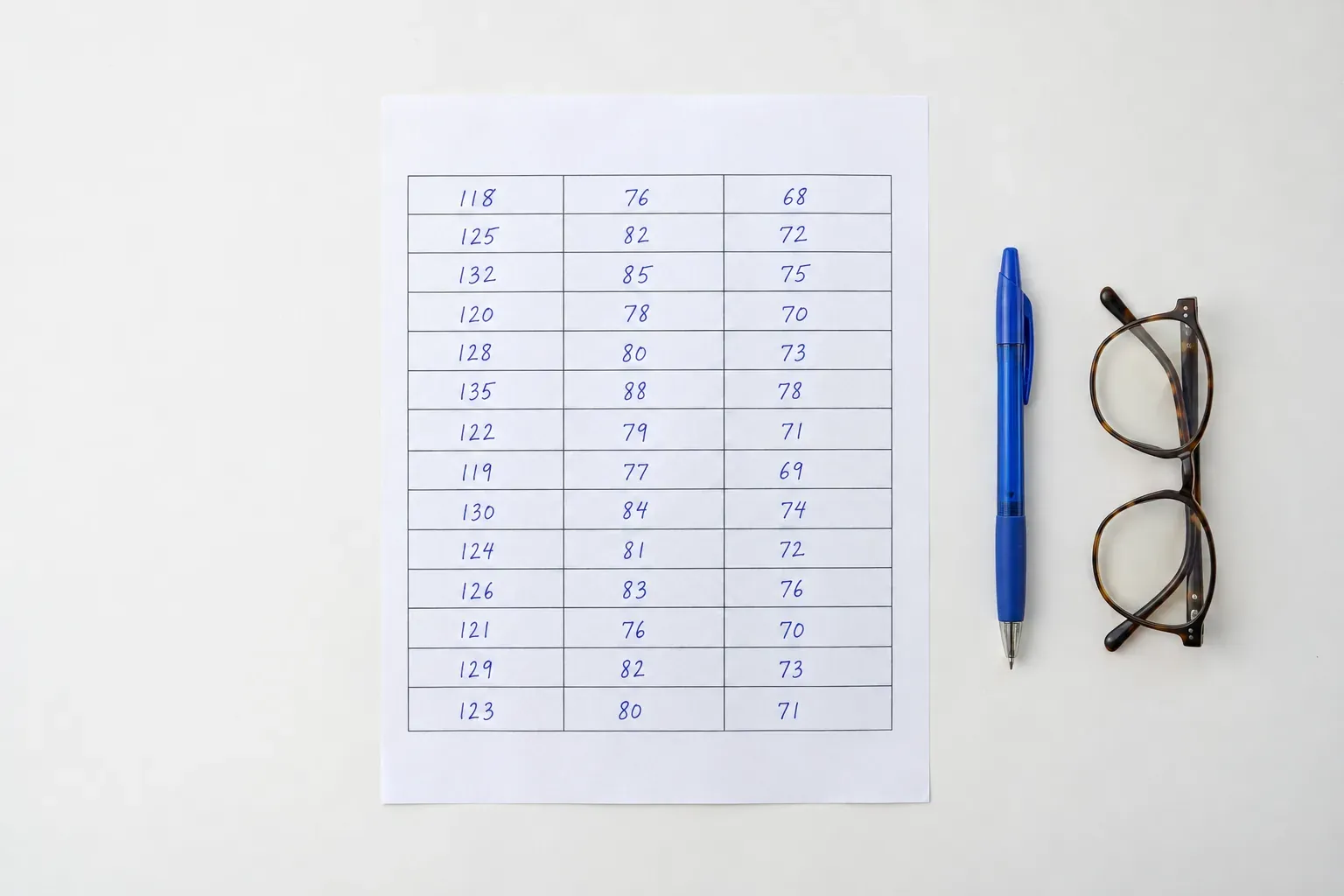
إذا كنت تلتقط صوراً لجهاز الضغط، فيمكن لـ BP Diary تحويلها إلى سجل مؤرخ. افتح صورة لقراءة سابقة أو التقط صورة عند استخدام الجهاز في المرة القادمة. ينسخ التطبيق الأرقام من الشاشة لتراجعها قبل الحفظ. ويمكنك أيضاً إدخال قراءات سجل ورقي بتواريخها وأوقاتها الأصلية. تستطيع فعل ذلك كله دون حساب أو إعلانات.
لنفترض أن طبيبك يسألك عما إذا كانت قراءاتك ترتفع عادة في الصباح. يعرض السجل متوسط قراءات الصباح والمساء كلّاً على حدة. وقبل الموعد، اختر التواريخ منذ زيارتك السابقة وأنشئ ملف PDF مجانياً يتضمن القراءات الفردية ومتوسطها. ويمكنك تضمين ملاحظة حفظتها مع قراءة لتتذكر اليوم الذي استخدمت فيه جهازاً مختلفاً.
2. Apple Health
على iPhone 11 أو أحدث يعمل بأحدث إصدار من iOS، افتح Health وانتقل إلى Browse ثم Heart وابحث عن Blood Pressure Log. يمكنك إدخال أرقام جهاز ضغط عادي وضبط تذكير للقراءة التالية.
تقدم Apple جدولين. يجمع الأول قراءات الصباح والمساء لمدة أسبوع لمناقشة خطر ارتفاع ضغط الدم. ويجمع الثاني القراءات اليومية لمدة 4 أسابيع لمساعدتك أنت وطبيبك على معرفة ما يؤثر في ضغطك. إذا كان موعدك قريباً فتحقق من التواريخ. تتيح Apple ملف PDF بعد إكمال السجل. دليل Apple لسجل ضغط الدم
3. SmartBP
يقبل SmartBP القراءات المدخلة يدوياً على iPhone وAndroid. وعلى iPhone، إذا كان جهازك يرسل الأرقام إلى Apple Health بالفعل، يستطيع SmartBP نسخها إلى سجلك مجاناً. وهذا مفيد إذا كانت لديك قراءات سابقة كنت ستضطر لولا ذلك إلى إدخالها من جديد.
تتطلب طباعة ملف PDF أو مشاركته اشتراك Premium. وإذا كنت تعرض السجل عادة على هاتفك، فقد لا يهمك هذا الفرق. ميزات SmartBP المجانية والمدفوعة
4. OMRON connect
إذا كان لديك جهاز OMRON يدعم Bluetooth، فابدأ بالبحث عن رقم الطراز على الجهاز نفسه. إذا كان موجوداً في قائمة التوافق، يستطيع OMRON connect نسخ قراءاتك إلى هاتف iPhone أو Android. يحتفظ الإصدار المجاني بسجلك ويتضمن التقرير الصحي الأساسي. وتضيف الخطة المدفوعة تقريراً أكثر تفصيلاً يتضمن معلومات صحية. قائمة توافق OMRON ومقارنة الخطط
5. Withings
إذا كنت تستخدم جهاز Withings، يمكنك الاستمرار في استخدام تطبيقه لموعدك. يتيح الإصدار المجاني مشاركة ملف PDF أو تصدير أرقامك كجدول بيانات (CSV). مقارنة خطط Withings
لإنشاء PDF، افتح علامة التبويب Share واختر Health Report. يمكنك اختيار التواريخ بنفسك ضمن فترة 3 أشهر. إذا طلب طبيبك قراءات 6 أشهر، فأنشئ تقريرين. دليل Withings لمشاركة التقرير
6. beurer HealthManager Pro
ابحث عن Scan & Save إذا كان لديك جهاز Beurer دون Bluetooth. في الطرازات المدعومة، يمكنك توجيه كاميرا الهاتف إلى الشاشة لنسخ القراءة. ويمكنك لاحقاً مراجعة القراءات على رسم بياني وإضافة تعليق قصير لتوضيح إحداها. تذكر Beurer التصدير بصيغتي PDF وCSV، لكنها لا تحدد ما إذا كان أي منهما يتطلب رسوماً إضافية. صفحة تطبيق Beurer
7. Blood Pressure Diary by MedM
قد يناسبك MedM إذا أردت إدخال القراءات يدوياً الآن والاحتفاظ بالسجل نفسه عند الانتقال إلى جهاز يدعم Bluetooth. تشمل العلامات التجارية المدعومة A&D Medical وOmron وMicrolife. تحقق من طراز جهازك بالتحديد قبل الاقتران.
يشمل السجل المجاني الإدخال اليدوي والنقل من الأجهزة المتوافقة. يمكنك استخدامه دون تسجيل، والاطلاع على سجلك وتصدير البيانات تصديراً أساسياً. أما تقارير PDF وExcel لطبيبك فتتطلب Premium. ميزات سجل MedM
8. iHealth MyVitals
إذا كان ملصق جهازك يحمل اسم iHealth Track أو Neo أو Push، فإنه يقترن مع MyVitals. بعد مزامنة القراءات يمكنك مراجعتها على رسم بياني دون نسخ كل قراءة من الجهاز. أجهزة iHealth المتوافقة
لإرسال القراءات منذ زيارتك السابقة فقط، افتح Account واختر Share Data ثم Blood Pressure. حدد التواريخ واختر ملف PDF للطباعة أو جدول بيانات (CSV أو XLS) إذا أردت العمل على الأرقام. دليل iHealth للمشاركة
9. Blood Pressure (My Heart)
يتيح لك My Heart على Android إضافة وسم إلى قراءة يتضمن تفصيلاً قد تنساه بحلول موعدك التالي، مثل عودتك للتو من المشي. يمكنك أيضاً توجيه الهاتف إلى شاشة جهاز الضغط والتحقق من الأرقام قبل الحفظ. يبقى السجل على هاتفك ويمكنك البدء دون حساب.
يعرض التطبيق المجاني إعلانات، ويزيلها Premium. وتذكر الشركة أيضاً تقرير PDF يحتوي على رسوم بيانية، لكنها لا تحدد الخطة التي تتضمنه. صفحة My Heart على Google Play
10. Samsung Health
إذا كنت تستخدم Samsung Health للخطوات أو النوم، فيمكنك الاحتفاظ بقراءات ضغط الدم فيه أيضاً. على Android، يستطيع Health Connect نقل القراءات من تطبيق جهاز الضغط إلى Samsung Health إذا كان تطبيق الجهاز يشارك بيانات ضغط الدم معه. في إعدادات Samsung Health، افتح Health Connect وتحقق من أذونات ضغط الدم. بعد القراءة التالية، ابحث عن الأرقام نفسها في Samsung Health قبل أن تتوقف عن الاحتفاظ بسجل منفصل. دليل Samsung حول Health Connect